
Ошибка «Ezcad-lite work only with Usblmc-lite, use Ezcad"
В чём суть проблемы?
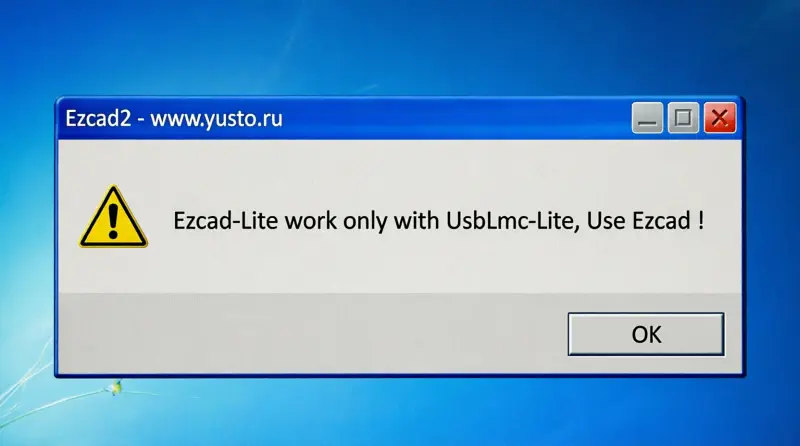
Вы скачали и установили программу EZCAD2, но при попытке запуска видите сообщение:
Ezcad Lite work only with UsbLmc-Lite, Use Ezcad !
Это означает, что вы запустили облегчённую версию программы (EZCAD Lite), а ваш лазерный контроллер (плата управления) требует полной версии EZCAD2. Контроллеры бывают двух типов: UsbLmc-Lite (для Lite-версии) и UsbLmc (для полной версии). Ваш контроллер, судя по ошибке, относится ко второму типу.
Что такое контроллер и почему это важно?
Контроллер — это электронная плата внутри лазерного станка, которая управляет работой лазера, зеркалами и перемещением головки. Программа EZCAD2 связывается с этой платой через USB и отправляет команды. Разные версии программы «дружат» только с «своими» контроллерами:
- EZCAD2 (полная) — работает с контроллерами серии UsbLmc.
- EZCAD2 Lite — работает только с UsbLmc-Lite.
Если вы поставите не ту версию, связь не установится, и вы получите указанную ошибку.
Почему так получилось? Частые причины
1. Скачали не ту версию с сайта
На многих сайтах выложены обе версии. Новичок часто качает самую свежую, а она может оказаться Lite. Названия файлов обычно содержат Lite. Обращайте внимание!
2. Обновили программу, но не учли версию контроллера
Промышленное оборудование — это готовый набор «железо + софт». Производитель подбирает версию ПО под конкретную плату. Обновляться можно, но только в рамках той же ветки (Lite или полная). Если вы обновились до версии с приставкой Lite, а контроллер у вас старый — получите ошибку.
3. Переставили систему или купили б/у станок
В таких случаях легко перепутать версии. Всегда проверяйте, какая программа шла в комплекте с вашим станком.
Как понять, какая версия вам нужна?
Самый надёжный способ — посмотреть на маркировку контроллера. Откройте корпус станка и найдите плату. На ней обычно написано UsbLmc или UsbLmc-Lite. Если таких надписей нет, или вы не хотите лезть внутрь — воспользуйтесь методом «тыка».
Версии программы:
- Полная версия — последняя стабильная EZCAD2_2.14.11 (и более ранние, например 2.14.9).
- Lite-версия — все последующие с номерами EZCAD_LITE_2.14.13, 2.14.14, 2.14.15, 2.14.16 и т.д. В названии всегда есть Lite.
Если вы не знаете версию своего контроллера — скачивайте обе версии и пробуйте по очереди. Какая запустится без ошибки — та и ваша.
Пошаговая инструкция для «чайников»
Шаг 1. Убедитесь, что драйверы установлены
Прежде чем ставить программу, проверьте, видит ли компьютер контроллер. Подключите станок по USB, включите питание. Откройте «Диспетчер устройств» (нажмите Win+X, выберите «Диспетчер устройств»). Должен появиться UsbLmc или что-то подобное. Если есть жёлтый восклицательный знак — драйвер не установлен.
Как установить драйвер:
- Скачайте драйвер с официального сайта: Скачать драйвер для EZCAD2.
- Распакуйте архив следуйте инструкциям по установке с помощью диспетчера устройств.
Важно: Драйвера для всех версий EZCAD2 в архиве, так что проблем с ним не будет.
Шаг 2. Скачайте правильную версию программы
Используйте официальный ресурс: Скачать программу EZCAD2.
На странице есть несколько версий. Обратите внимание на название файла:
- Если в имени есть Lite — это облегчённая версия.
- Если Lite нет — полная.
Скачайте обе (если не уверены) и установите по очереди.
Шаг 3. Установка программы
- Запустите установочный файл
EzCad2.exe). - Следуйте инструкциям.
- После запуска программа запуститься.
- Если ошибка исчезла — вы выбрали нужную версию. Если ошибка осталась — попробуйте другую версию.
Шаг 4. Что делать, если ни одна версия не подходит?
В редких случаях контроллер может быть нестандартным (китайские клоны). Тогда:
- Обратитесь к продавцу станка — он должен предоставить свою версию ПО.
- Попробуйте скачать программу с сайта производителя вашего станка (обычно есть на диске в комплекте).
- Не пытайтесь «перепрошить» контроллер — это может вывести его из строя.
Главное правило промышленного оборудования: работает — не трогай! Если у вас всё работало на старой версии, не обновляйтесь без острой необходимости. Обновления часто не дают прироста функционала, а только добавляют совместимость с новыми платами.
Часто задаваемые вопросы
Можно ли использовать Lite-версию с полным контроллером?
Нет, это невозможно. Программа просто не увидит плату.
А если я поставлю полную версию на Lite-контроллер?
Тоже не заработает. Полная версия требует полный контроллер. Поэтому нужно точно знать, что у вас за плата.